偽メッセンジャー(仮)導入の仕方。
―偽メッセンジャーとは?
>>偽メッセンジャー(仮)は MSN Messenger 互換のインスタントメッセージクライアントです。
とのこと。
MSNに比べて動作は軽いです。
いろいろなスキンも使えますし、お勧めです。
作者のやまねこさんは、只今偽メッセの次世代ソフト(?)Regnessemを開発中です。
そちらも便利な昨日目白押しなのですが、まだαVerです。完成が楽しみですね。
1/ダウンロード・インストールする
まず、動作環境のおさらいをしましょう。
もちろん、Windowsで動かしてくださいね。
>>Windows98、2000、Me、XP +IE5.0 (2000&XP推奨)
だそうです。あとのバージョンの動作状況はどうか知りませんが、きちんと動くようです。
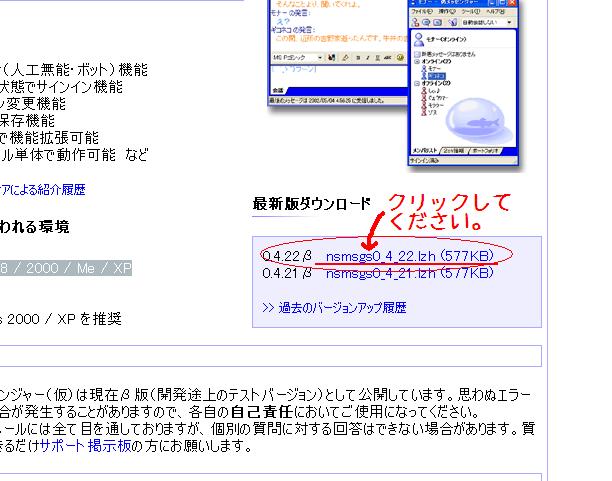
次に、ソフトをダウンロードします。
偽メッセのホームページにまず飛んでください。
この画像(大きめです)を見てください。
これをクリックしてダウンロードします。
ダウンロードしたものは、lzh形式に圧縮されているので解凍してください。
解凍ソフトまで面倒は見きれません。とにかく解凍してください。
んで、解凍したら、一度開いてみてください。
こんな感じに、ファイルがありますよね。
偽メッセンジャーは、これだけで動くんです。余計な外部ファイルはいりません。
そして、このフォルダを自分の好きなところにおいて、"nsmsgs.exe"へのショートカットを作りましょう。
これだけでOKです。これで動作します。
(ホットメールを開くとき、本家メッセが起動してしまいます。
それが嫌な人は、本家メッセをコンピュータから削除してください。)
2/動かしてみよう
それでは動かしてみましょう。
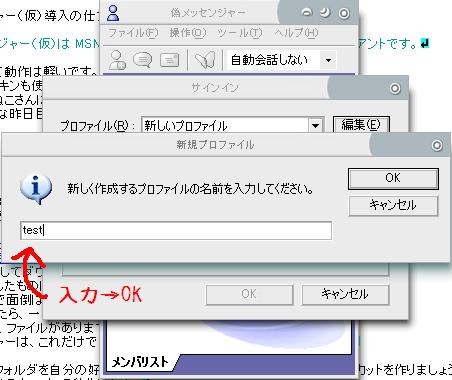
"nsmsgs.exe"をダブルクリック(または、ショートカットをWクリック)します。
アプリケーションが起動します。
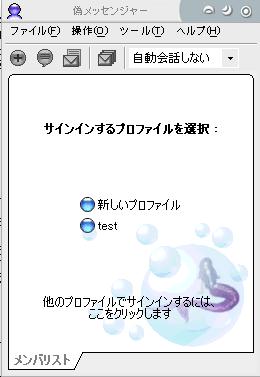
すると、こんなウインドウが現れるはずです。
「ここをクリックするとサインインします」といわれているので、クリックします。
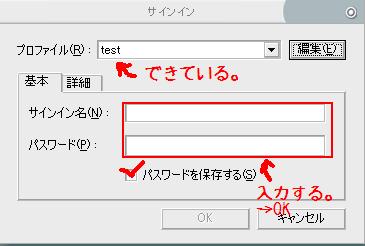
で、こうで、こうなって、こう。自分のサインイン名を入力してください。
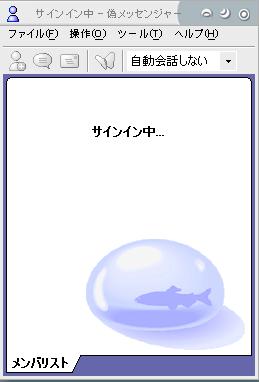
そして、このあとにこうなったら成功です。
あとは、本家メッセと同じように扱えばいいだけです。
(というか、私が偽メッセに慣れすぎて昔の使い方を忘れてしまって・・・;)
※本家メッセと一緒に使っているときは、同じアカウントで2つ同時にサインインさせないでください。
*/スキン機能を使ってみよう
偽メッセンジャーには、スキンというなんともすばらしい機能があるんです。
なんと、外観のアイコンなどを変えられるんですよ!
これも魅力のうちのひとつです。
自分の気に入ったスキンは、山ねこさんのところの"ライブラリ"から探したり、
GURINETさんのところから探してください。
今回はGURINETさんのところから「人魚・白背景」をダウンロードさせていただきました。
終わったら、それを解凍してください。
すると、フォルダができると思います。(今回は「人魚-白」というフォルダができました。)
そのフォルダを、偽メッセのプログラム(nsmsgs.exe)が入っているフォルダ→Skins に入れてください。
(はじめから"default"と、"readme.txt"が入っています。readmeを読めばここを見なくても判りますが)
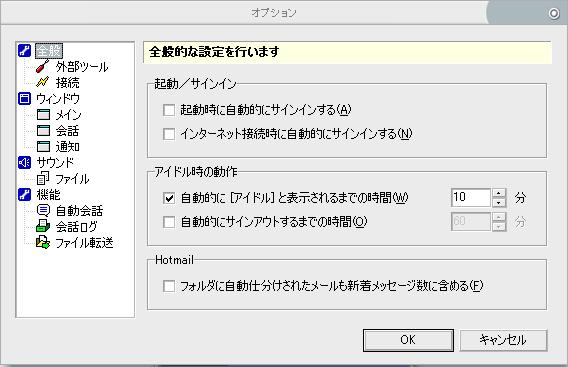
入れたら、「ツール→オプション」を選択。
こんなウインドウが開くので、こういう風に選択。
すると、「スキンの変更は再起動したあとに有効になります」といわれるので、一回プログラム自体を終了。
(タスクトレイアイコンを右クリック、終了を選択)
そしてもう一度起動させます。
あら不思議、こんな綺麗なスキンに変わっているじゃありませんか!
他のスキンを入れるときもこのような作業でやればいいだけです。
@/最後に
よく判らない説明でごめんなさい。
画像多くて、低速回線の人には申し訳ないです;
でも、これがはじめて入れる人の手助けになればいいと思っています。
え?なるわけないって?
そんな本当の事言わないでください。
2003 ばーい 白音
#/関連リンク
偽メッセンジャー(仮) 山ねこさん
Regnessem(開発中) 山ねこさん
GURINET ぐりさん
■使えるMSNクローン■ Regnessem(偽メッセ)part3 2chスレ